本記事にはPR・アフィリエイトリンクが含まれます。
「セレナC28、CarPlayの設定ってどこから始めればいいんだろう」——納車したばかりでそう検索してこのページにたどり着いた方も多いのではないでしょうか。
筆者は2026年4月にC28セレナ e-POWER ハイウェイスターVを契約したオーナーです。実は筆者の車にはメーカーオプションでNissanConnectインフォテインメントシステムが装着されているのですが、通信サービス(NissanConnectサービス)はまだ契約していません。
- 有線(USB)・ワイヤレス(Bluetooth)それぞれの具体的な設定手順
- CarPlayがつながらない・切れるときの対処法
- NissanConnect(装着済み・サービスは筆者は未契約)とCarPlayの関係、費用をかけずに使う方法
- 設定と合わせて用意しておきたい便利グッズ
正直なところ、NissanConnectを契約していなくても、追加費用なしで使えるCarPlayでナビや音楽がしっかりカバーできるなら、それに越したことはないというのが本音です。
この記事では、日産公式情報をもとにした正確な設定手順と、筆者自身がオプション費用で感じたことを交えてご紹介します。
この記事を書いている人
本ブログ「C28ハイウェイスターV研究所」は、実際にC28セレナのハイウェイスターV(e-POWER)を所有するオーナー本人が運営しています。
- 車種:日産セレナC28 e-POWER ハイウェイスターV(車体色シルバー系)
- 2026年4月に契約、C26前期型(走行距離13万km超)からの乗り換え
- 主な用途:通勤と釣り。街乗り中心で、釣り道具を常時約20kg積載
- NissanConnectインフォテインメントシステムはメーカーオプションで装着済み、サービスは現在未契約、CarPlay中心の車内運用
- 納車前後からAmazon・Yahoo!ショッピングでアクセサリーを実際に購入し、随時レビューを更新中
セレナC28のCarPlay対応状況を確認しておく
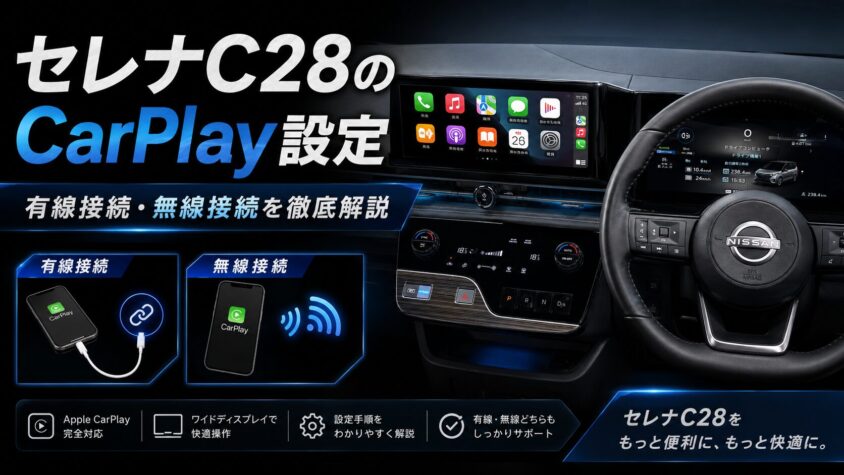
まず結論からお伝えすると、C28型セレナのNissanConnectナビは、USB接続・ワイヤレス接続の両方でApple CarPlayに対応しています。
有線接続とワイヤレス接続、どちらも対応
日産公式のFAQページによると、C28型・GC28型セレナのNissanConnectナビは、USBケーブルによる有線接続と、Bluetoothで登録するワイヤレス接続のどちらにも対応しているとされています。
グレードや年式、ナビのソフトウェアバージョンによって細部の仕様が異なる場合があるため、正確な対応状況は取扱説明書や販売店への確認をおすすめします。
NissanConnect(装着済み・サービス未契約でもOK)とCarPlayは別物
筆者の車両にはメーカーオプションでNissanConnectインフォテインメントシステムを装着していますが、筆者はまだNissanConnectサービス(有料の通信サービス)を契約していません。なお、装備の内容は車両の仕様によって異なります。
ただし実際に試してみると、筆者の車(メーカーオプションのインフォテインメントシステム装着)では、NissanConnectサービスを契約していなくてもCarPlayが使えました。車両の仕様によって異なる可能性があるため、購入時に確認しておくと安心です。
NissanConnectサービスは、車載ナビの地図更新や緊急通報などを担う通信サービスで、契約するかどうかは自分で選べる仕様です。筆者はまだ契約しておらず、継続費用は筆者の認識では年間4万円前後になる可能性があります(正確な料金は契約書でご確認ください)。
CarPlayを使えば、NissanConnect未加入でもiPhoneの地図アプリをナビ画面に映せます。筆者も納車3週間時点で「通信なし状態のナビ表示は主要道路中心で、細道・住宅街が分かりにくい」と感じていたので、この点はCarPlayに助けられそうです。契約の経緯や費用の内訳は、こちらの記事でも詳しく紹介しています。
【有線接続】USBケーブルでCarPlayを設定する手順
ここからは具体的な設定手順をご紹介します。まずはUSBケーブルを使った有線接続からです。
iPhone付属のUSBケーブルを用意します。
車の電源をONにし、インストルメントパネル部のUSB電源ソケットにケーブルを挿してiPhoneと接続します。
ナビ画面に表示される確認メッセージで「はい」をタッチすればCarPlayが起動します。
USB電源ソケットはType-A・Type-Cのいずれも利用できます。筆者は5in1タイプの巻き取り式Lightningケーブル(1,423円)を車内に常備していますが、ソケットまでの距離を考えると長さに余裕のあるケーブルを選ぶと使い勝手が良いと感じています。
【ワイヤレス接続】Bluetooth登録でCarPlayを使う手順
ケーブルを毎回挿すのが面倒な方には、ワイヤレス(Bluetooth登録)接続がおすすめです。
ワイヤレス接続にはiPhone側の位置情報設定が必要です。
ナビ画面のメニューアイコンから設定アイコンにアクセスします。
設定メニューの[Bluetooth]から[登録]を選び、画面の指示に従ってiPhoneをBluetooth機器として登録します。
初回接続はBluetoothを使用しますが、接続が完了すると自動的にWi-Fi通信に切り替わります。
設定の[起動オプション]で[確認無しで起動]にしておくと、次回からiPhoneを持って乗り込むだけでCarPlayが自動的に立ち上がるので便利です。
つながらない・切れるときの対処法
設定したはずなのにつながらない・途中で切れるというトラブルも起こり得ます。
まず試したい3つの対処
- Apple CarPlayの再接続を試す
- インフォテインメントシステム(ナビ本体)を再起動する
- iPhone側のBluetooth・Wi-Fi設定を一度オフにしてから、オンにし直す
それでも改善しない場合は、無理に自分で追い込まず日産のお客さま相談室や販売店に相談するのが安心です。
docomo in Car Connectと同時利用できない点に注意
ワイヤレス接続でCarPlayを使っているときは、docomo in Car Connect®を同時に利用できないとされています。両方を使いたい場合は、CarPlayをUSB接続に切り替えると解決できます。
有線接続とワイヤレス接続、それぞれのメリットと気になる点を表にまとめました。
| 接続方法 | メリット | 気になる点 |
|---|---|---|
| 有線(USB) | 通信が安定しやすい/充電も同時にできる | ケーブルを毎回挿す手間がある |
| ワイヤレス(Bluetooth登録) | ケーブル不要でスマートに使える/自動起動も設定できる | docomo in Car Connectと同時利用できない |
CarPlayをもっと快適に使うためのおすすめアイテム
最後に、CarPlayをより快適に使うために筆者自身が検討・購入したアイテムを紹介します。
有線ナビをワイヤレス化したい人には「OTTOAIBOX P3 Pro」
「せっかくなら、ケーブルを挿さずに使いたい」という方には、「OTTOAIBOX P3 Pro」という選択肢もあります。
「OTTOAIBOX P3 Pro」は、既存のCarPlay/Android Auto対応ナビをワイヤレス化しつつ、Android環境そのものを車載ディスプレイで動かせるカーAIボックスです。
ナビの年式や仕様でワイヤレス接続に対応していない場合の代替手段として、比較検討してみる価値がありそうです。
ナビ・タッチパネルの保護フィルム(筆者も購入済み)
CarPlayの操作でタッチパネルに触れる機会が増えるため、画面保護フィルムもあると安心です。
筆者も納車前にAmazonでナビ・メーター・エアコンパネル用の保護フィルム(5枚入り、3,904円)を購入し、傷や指紋対策として使っています。

| おすすめポイント |
|
|---|---|
| レビュー | — |
| ショップ | えびすストア |
| 購入先 |
有線接続に使う予備のLightningケーブル
有線接続をメインで使う方は、予備のケーブルを1本車内に常備しておくと安心です。
筆者は5in1タイプの巻き取り式Lightningケーブル(1,423円)を購入し、車内に常備しています。
| おすすめポイント |
|
|---|---|
| レビュー | ★★★★★★★★★★4.42(172件)(執筆時点) |
| ショップ | IKKISTORY |
| 購入先 |
スマホホルダーで画面を見やすく固定
CarPlay使用中に着信や通知を確認しやすくするため、エアコン吹き出し口用のスマホホルダーを併用するのもおすすめです。
筆者はまだこのタイプのホルダーを試せていないため、購入したら改めてレビューを追記する予定です。
| おすすめポイント |
|
|---|---|
| レビュー | — |
| ショップ | WeCar |
| 購入先 |
よくある質問
CarPlay設定でよく聞かれる質問をまとめました。
セレナC28でCarPlayを使うのに追加費用はかかりますか?
Apple CarPlay自体は無料で利用できる機能です。ただしNissanConnectなど別の通信サービスに加入する場合は、別途費用が発生します。筆者の認識では継続費用が年間4万円前後になる可能性があるため、正確な料金は契約書でご確認ください。
有線とワイヤレス、どちらを選べばいいですか?
通信の安定性や充電のしやすさを重視するなら有線、ケーブルを挿す手間を省きたいならワイヤレスが向いています。筆者はまず有線で試してから、必要に応じてワイヤレスを検討することをおすすめします。
ワイヤレス接続に対応していないグレード・年式の場合はどうすればいいですか?
「OTTOAIBOX P3 Pro」のような、有線ナビをワイヤレス化できるカーAIボックスを使う方法もあります。まずは販売店にご自身の車両の対応状況を確認してみてください。
まとめ|設定手順を押さえればCarPlayはすぐ使える
セレナC28のCarPlayは、有線・ワイヤレスどちらの方法でも設定できます。
筆者自身、NissanConnectをまだ契約していないからこそ、追加費用なしで使えるCarPlayはしっかり使いこなしたいと感じました。
- USB接続・ワイヤレス(Bluetooth登録)接続の両方に対応、詳細は日産公式FAQで確認できる
- 筆者の車ではNissanConnectサービス未契約でもCarPlayが使えている(車両の仕様により異なるため購入時に確認を)
- つながらない時はまず再接続・再起動・Bluetooth/Wi-Fiの入れ直しを試す
- ワイヤレス非対応の場合は「OTTOAIBOX P3 Pro」のようなカーAIボックスも選択肢になる
NissanConnectの費用感や、ナビ画面まわりで気になったことは、こちらの記事でも詳しく紹介しています。
納車前に購入したアクセサリー全般については、こちらの記事でまとめて紹介しています。
あわせて読みたい