本記事にはPR・アフィリエイトリンクが含まれます。
セレナC28でCarPlayの接続設定を終えたのに、いざ画面を見ると「結局どのアプリを使えばいいのか分からない」と手が止まった経験はないでしょうか。
ナビはNissanConnectの純正ナビのままでいいのか、音楽アプリは何を選べばいいのか、そしてそもそもYouTubeなどの動画が見られるのかは、接続設定の情報だけでは分からない部分です。
- 筆者が実際に選んだナビアプリ・音楽アプリとその理由
- CarPlayで使える実用系アプリ(LINE・Podcast等)の特徴
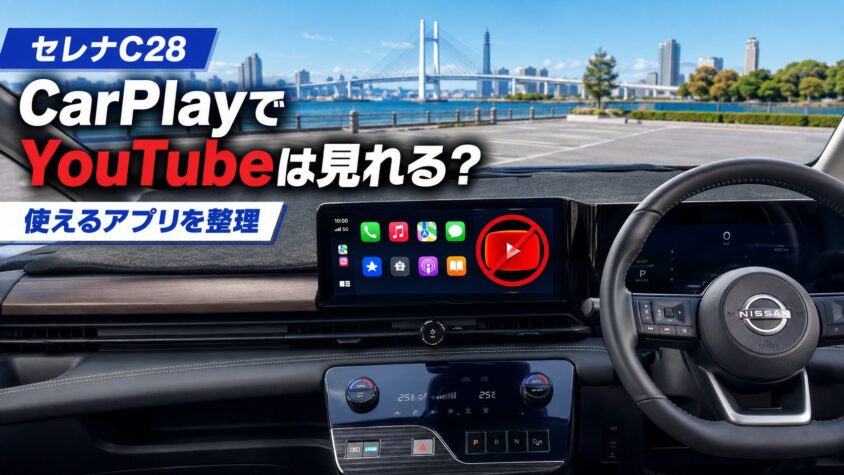
- CarPlayでは動画アプリが使えない理由と、動画を見たい人向けの選択肢
- アプリがうまく動かないときの基本チェックポイント
この記事では、CarPlay経由でApple純正マップとAmazon Musicに切り替えた筆者自身の実体験をもとに、ナビ・音楽・実用系アプリの選び方と、CarPlayでは対応できない動画視聴への向き合い方を整理します。
この記事を書いている人
本ブログ「C28ハイウェイスターV研究所」は、実際にC28セレナのハイウェイスターV(e-POWER)を所有するオーナー本人が運営しています。
- 車種:日産セレナC28 e-POWER ハイウェイスターV(車体色シルバー系)
- 2026年5月に予約・同年7月に納車(後期型/マイナーチェンジ後モデル)、C26前期型からの乗り換え
- 主な用途:通勤と釣り。街乗り中心
- NissanConnectインフォテインメントシステムはメーカーオプションで装着済みだが、サービスは未契約。CarPlay中心の車内エンタメ運用に切り替えて使っている
セレナC28でCarPlayアプリを使う前に
アプリの話に入る前に、CarPlayという仕組み自体の前提を簡単に確認しておきます。接続そのものの詳しい手順はここでは省略し、アプリ選びに関わる要点だけ共有します。
有線・無線どちらの接続でもアプリは使える
セレナC28のNissanConnectナビは、USBケーブルでの有線接続とBluetooth/Wi-Fiでの無線接続のどちらでもCarPlayに対応しています。筆者は無線接続で使っており、乗車のたびにケーブルを挿す手間がないのが気に入っています。
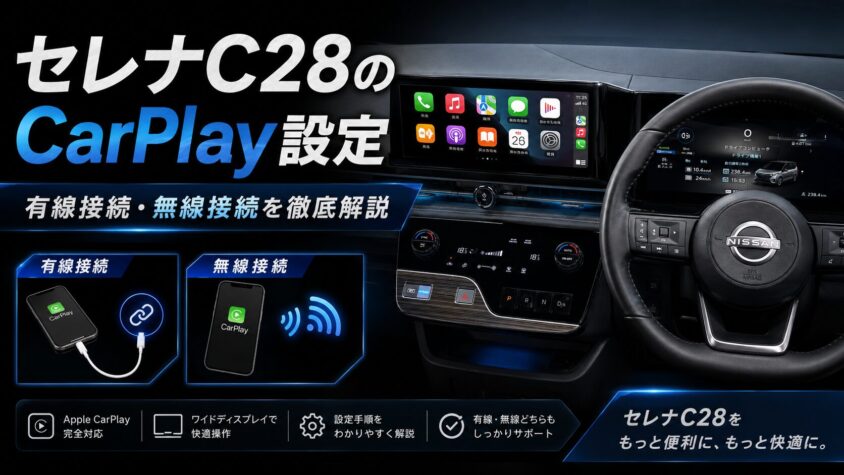
接続そのものの設定手順(有線・無線それぞれの操作、つながらないときの対処)は、以前まとめた設定方法の記事で詳しく解説しています。まずアプリを選ぶ前に接続を済ませたい方は、そちらを先にご覧ください。
CarPlayで「できること」の範囲をまず押さえる
CarPlayはApple公式のインターフェースで、画面に表示されるのはAppleが対応を許可したアプリだけです。ナビ・音楽・電話・メッセージ・Podcastなど運転に関わるアプリが中心で、走行中の安全性を重視した設計になっています。
この「Apple側の設計」という前提が、後ほど紹介する「動画アプリが使えない」という制限にもつながっています。
グレードやディスプレイオーディオ/メーカーオプションナビの違いによるCarPlay画面の表示差(分割表示の仕様等)は、一次情報での確認が取れていません。以下は筆者の実車(ハイウェイスターV)での使用感を基準にしています。グレードによって見え方が異なる可能性がある点はご了承ください。
ナビアプリはどれを選ぶ?Appleマップ・Googleマップ・Yahoo!カーナビを比較
CarPlayで使えるナビアプリは複数あります。筆者が実際に使っているものと、一般的に言われている他アプリの特徴を分けて紹介します。
純正NissanConnectナビからApple(純正)マップに乗り換えた理由【実体験】
筆者は納車後、CarPlayが無線(ワイヤレス)で接続できることが分かり、そこからナビは車載のNissanConnect純正ナビではなくCarPlay経由のApple(純正)マップを使うようになりました。
理由は単純で、筆者の車にはメーカーオプションでNissanConnectインフォテインメントシステムが装着されているものの、筆者自身はNissanConnectサービスを契約しておらず、リアルタイムの渋滞情報を生かした案内は使えない状態だったためです。CarPlay経由のApple純正マップであれば、筆者のようにNissanConnectを契約していなくても、iPhone側の通信で最新の道路情報を使ったナビが利用できています。
Googleマップ・Yahoo!カーナビとの違い
Apple純正マップ以外にも、CarPlayではGoogleマップやYahoo!カーナビなど他のナビアプリを使うこともできます(2026年8月時点)。それぞれの傾向を表で整理しました。
| 項目 | Appleマップ | Googleマップ | Yahoo!カーナビ |
|---|---|---|---|
| 渋滞情報 | 標準搭載でiPhoneとの親和性が高い | 反映が早いという評判が多い | 渋滞予測に定評がある |
| オービス・取締り情報 | 単体では特化していない | 単体では特化していない | 案内に対応している |
| 操作感 | iOS標準UIでなじみやすい | Android/iPhone共通で使い慣れている人が多い | 独自UIで多少慣れが必要な場合がある |
| 追加登録 | 不要(Apple IDのみ) | Googleアカウントでの利用が基本 | Yahoo! JAPAN IDでの利用が基本 |
筆者自身が普段使っているのはApple純正マップのみのため、GoogleマップやYahoo!カーナビの使用感は一般的に言われている特徴の紹介にとどまります。取締り情報の案内を重視する方はYahoo!カーナビ、渋滞情報の速さを重視する方はGoogleマップも比較検討する価値がありそうです。
音楽・オーディオ系アプリはどれが便利?
ナビと同様、音楽・オーディオ系アプリもCarPlay経由でいくつも使えます。筆者が実際に使っているアプリと、他の主要アプリの特徴を紹介します。
Amazon Musicを使っている理由【実体験】
筆者は車内での音楽再生にAmazon Musicを使っています。もともとAmazonのサービスを日常的に利用していたこともあり、CarPlay接続後も違和感なくそのまま車内で使い続けている、というのが実際のところです。
Apple Music・Spotify・radiko・Audibleとの違い
Amazon Music以外にも、CarPlayで使える音楽・音声系アプリはいくつかあります。2026年8月時点で一般的に言われている特徴を表で整理しました。
| 項目 | Apple Music | Spotify | radiko | Audible |
|---|---|---|---|---|
| コンテンツ | 定額制で楽曲数が豊富 | 無料プランもあり楽曲数が豊富 | 民放・NHKのラジオ番組 | オーディオブック |
| CarPlay操作性 | iPhone標準アプリで親和性が高い | CarPlay対応済みで操作しやすい | エリアのラジオがそのまま聴ける | 再生位置の記憶などオーディオブック向け機能がある |
| 料金 | 月額制(ファミリープラン等あり) | 無料・有料プランあり | 基本無料(プレミアム会員でエリア外も可) | 月額制または単品購入 |
| 向いている人 | iPhone中心の使い方をしたい人 | 複数端末で音楽を聴きたい人 | 地元やご当地のラジオを聴きたい人 | 通勤中に本を”聴きたい”人 |
筆者が実際に使っているのはAmazon Musicのみのため、上表は一般的な特徴の紹介です。ラジオが聴きたいならradiko、耳から読書をしたいならAudibleというように、目的に合わせて併用している方も多いようです。
LINE・Podcastなど運転中も使いやすい実用系アプリ
ナビ・音楽以外にも、CarPlayでは運転中の連絡や情報収集に使える実用系アプリが用意されています。手を使わずに操作できる範囲を押さえておくと安心です。
LINEの音声読み上げ・返信機能
2026年8月時点の一般的な仕様として、LINEはCarPlayに対応しており、届いたメッセージを音声で読み上げ、Siriへの発話で返信できます。画面をタップして文字入力する必要がないため、走行中でも操作の負担が少ない仕組みです。
Podcast・ラジオ系アプリの使い勝手
Apple標準のPodcastアプリのほか、Spotifyなど他アプリでもPodcast番組を再生できます。通勤や渋滞中の時間を、情報収集や語学学習に充てている方も多いようです。
- 渋滞中や信号待ちの時間も情報・エンタメに使える
- ニュースや語学学習など耳からのインプットに向いている
- 画面操作が少なく運転の妨げになりにくい
- 番組によっては事前ダウンロードが必要で準備の手間がある
- 電波状況によってはストリーミングが途切れることがある
CarPlayでYouTube動画は見られない?できないことを正直に整理
ここまで紹介したアプリはいずれも「使える」ものでしたが、実際に使ってみて分かった「使えないもの」についても正直にお伝えします。
Appleの走行中制限で動画アプリは非対応と気づいた経緯【実体験】
実際に車内で動画を見たいと思った場面があり、CarPlayの画面でYouTubeなどの動画アプリを探してみたのですが、そもそも動画再生アプリはCarPlayの対応アプリ一覧に出てきません(2026年8月時点)。調べてみると、CarPlayは走行中の安全性を重視したApple側の設計上、動画再生を目的としたアプリには対応していないことが分かりました。
「ナビ画面に映像が映っているのだから動画も見られるはず」と思っていた分、これは筆者にとって意外な気づきでした。なお、Appleは停車中に限定した動画再生機能を開発中と公表していますが、実現には自動車メーカー側の対応も必要になる見込みで、2026年8月時点で対応を表明したメーカーは確認できていません。今後仕様が変わる可能性がある点は留意しておくとよさそうです。
どうしても動画視聴・画面ミラーリングをしたい人向けの選択肢
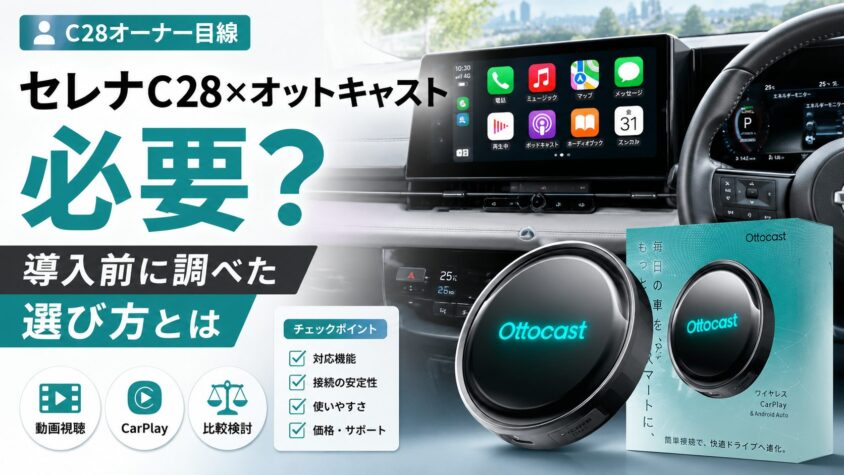
CarPlayの枠内では動画は見られませんが、車内で動画コンテンツを楽しむ方法自体が無いわけではありません。CarPlayとは別の仕組みとして、スマホの画面をそのままナビ画面に映すミラーリング機器を使う方法があります。
筆者もこの方法について、OTTOCASTのような機器の導入を検討し始めたところです。CarPlayとの本質的な違いや選び方は、別記事で詳しく整理しています。
なお、Fire TV Stickなど別のデバイスを使う方法や、HDMI接続そのものについては、それぞれ動画視聴に特化した記事で今後扱う予定です。走行中の視聴はいずれの方法でも法令・安全上の理由から推奨されず、駐車中の利用が前提になる点は共通して押さえておきたいポイントです。
CarPlayアプリの表示・動作トラブルで困ったときのチェックポイント
アプリを選んでも、表示や動作がおかしいと感じることがあります。慌てて再設定する前に、まず基本的なポイントを確認しておきましょう。
アプリが一覧に出てこない・反応しない場合の基本チェック
「設定」→「一般」→「CarPlay」から、対象アプリの表示がオンになっているか確認します。
一度ペアリングを解除し、Bluetooth・Wi-Fiを入れ直して再接続します。
それでも改善しない場合は、iPhoneと車両側のディスプレイオーディオの両方を再起動してみます。
接続自体が切れる・つながらない場合は設定編(既存記事)を参照
アプリではなく接続そのものが切れる、そもそもつながらないという場合は、アプリ側の問題ではなく接続設定側の問題である可能性が高いです。原因の切り分け方・対処法は接続設定の記事にまとめているので、そちらを参照してください。
セレナC28のCarPlay設定方法|有線・無線接続の手順を解説
よくある質問
まとめ
接続設定を終えたあとの「結局どのアプリを使えばいいのか」という悩みについて、筆者自身の実体験をもとに整理してきました。
結論として、筆者はナビはApple純正マップ、音楽はAmazon Musicという組み合わせに落ち着いています。一方でCarPlayでは動画アプリが使えないという制限は事実としてあるため、動画視聴を重視する方は最初からミラーリング機器の導入も視野に入れておくと後悔が少ないはずです。
あわせて読みたい