本記事にはPR・アフィリエイトリンクが含まれます。
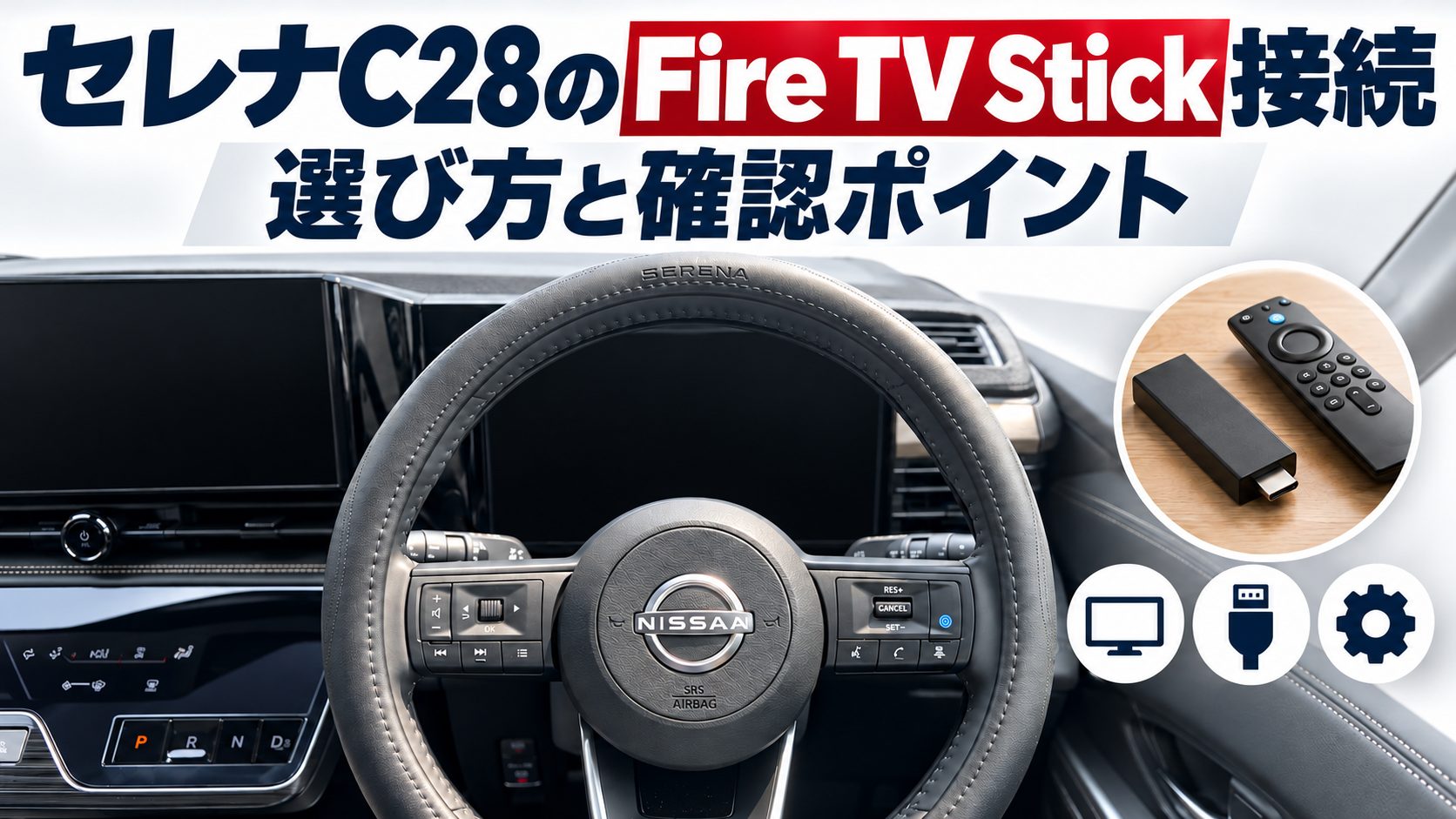
「セレナC28にFire TV Stickを持ち込みたいけど、どこに挿せばいいの?」
家のテレビで使っているFire TV Stickを車にも流用できないかと調べ始めた方は多いのではないでしょうか。
先に結論からお伝えすると、セレナC28の純正HDMI入力端子は出力720p固定という制約があり、テレビにそのまま挿す感覚とは少し勝手が違います。
筆者自身もこの制約を調べて初めて知り、「4Kモデルを買わなくてよかった」と胸をなで下ろした一人です。
- セレナC28でFire TV Stickを使う2つの接続ルート(純正HDMI入力端子経由/後付けモニター直結)
- 純正HDMI入力端子の仕様と、後席専用モニターに映せる条件
- Fire TV Stickのモデル選びと、電源で失敗しないための考え方(筆者の実購入品を使った具体策)
- 接続から初期設定までの手順と、導入前に確認しておきたい注意点
ただ、制約を理解した上で接続ルートと電源さえ確保すれば、Fire TV Stickは決して難しい機器ではありません。
この記事では、セレナC28オーナーである筆者が、実際に車両の仕様を一次情報から調べた上で、Fire TV Stickを車内に持ち込むための接続ルート・電源確保・初期設定までを整理していきます。
この記事を書いている人
本ブログ「C28ハイウェイスターV研究所」は、実際にC28セレナのハイウェイスターV(e-POWER)を所有するオーナー本人が運営しています。
- 車種:日産セレナC28 e-POWER ハイウェイスターV(車体色シルバー系)
- 2026年5月に予約・同年7月に納車(後期型/マイナーチェンジ後モデル)、C26前期型からの乗り換え
- 主な用途:通勤と釣り。街乗り中心、乗車は基本1人、釣り道具を常時約20kg積載
- メーカーオプションで荷室側AC100V・1500W電源(56,100円)を実際に装着済み
- Fire TV Stick・後席モニターはいずれも未導入。本記事は接続方式・設定手順を一次情報ベースで調べた記録
セレナC28でFire TV Stickは使えるのか【結論】
結論から言うと、セレナC28でもFire TV Stickは使えます。
ただし、テレビにそのまま挿すのとは違い、「どこに挿すか」で映像の映り方や画質が変わるという点は最初に押さえておく必要があります。
2つの接続ルート(純正HDMI入力端子経由/後付けモニター直結)
セレナC28でFire TV Stickを使う方法は、大きく分けて2つのルートがあります。
- ①車載の純正HDMI入力端子経由:車両に標準で備わっているHDMI入力端子にFire TV Stickを挿し、NissanConnectのナビ画面や後席専用モニターに映す方法
- ②後付けモニターに直結:ヘッドレストモニターやタブレットスタンド型モニターなど、後付けの画面にFire TV Stickを直接挿す方法
①は車両の設備をそのまま活かせる分、後述する仕様上の制約(出力解像度など)を受けます。②は制約を受けにくい代わりに、モニター自体を別途用意する費用がかかります。
純正HDMI入力端子の仕様(Type-A・出力720p固定)
①のルートを選ぶ場合、まず知っておきたいのが純正HDMI入力端子の仕様です。
日産公式FAQによると、セレナ(2022年12月〜のC28型、2023年4月〜のGC28型)のHDMI端子は助手席アッパーボックスとグローブボックスの間に設置されており、規格はHDMI Type-A・HDMI1.4b準拠、そして出力は720p固定とされています。
つまり、Fire TV Stickの4Kモデルを挿しても、車載ディスプレイ側の出力が720pに固定されている以上、4K画質の恩恵はこのルートでは受けられないということになります。
HDMIケーブルの選び方・端子の実物の位置関係については、別記事でより詳しく取り上げています。ケーブル選定自体に悩んでいる方はそちらもあわせてご確認ください。
NissanConnect搭載車のみ、後席専用モニターにHDMI映像を表示できる
後席の子どもや同乗者にFire TV Stickの映像を見せたい場合は、もう一つ確認しておきたい条件があります。
日産公式FAQでは、NissanConnectインフォテインメントシステムを搭載した車両に限り、HDMI入力端子からの映像を後席専用モニターに表示できるとされています。
筆者の車両もメーカーオプションでNissanConnectインフォテインメントシステムを装着しているため、この点はクリアしています。ここで整理しておきたい条件は2つあります。
- NissanConnectサービスの契約有無とは無関係:筆者自身はNissanConnectのサービスを契約していませんが、HDMI入力の表示機能自体はサービス契約とは別物のため、未契約でも使えると考えられます
- 後席専用モニターは別売のオプション:日産のメーカー・販売店オプション(11インチ相当のルーフ設置型モニター)として用意されているもので、筆者の車両には装着していません
後席専用モニターを装着済みの方は、ナビ側の設定メニューから後席モニターの映像ソースを個別に選べる仕組みになっているようです。正確な操作方法は販売店・取扱説明書でご確認ください。
用意するものと選び方
接続ルートの仕組みが分かったところで、実際に用意するものを整理します。
Fire TV Stickは無印(HD)モデルで十分な理由
先ほど触れた通り、①の純正HDMI入力端子経由で使う場合、車両側の出力が720p固定のため、Fire TV Stick 4KやFire TV Stick 4K Maxを選んでも宝の持ち腐れになります。
価格を抑えられる無印(HD)モデルで十分と考えられます。
一方、②の後付けモニター直結ルートで、モニター自体が4K・フルHD出力に対応している場合は、上位モデルを選ぶ意味も出てきます。どちらのルートで使うかによって選ぶべきモデルが変わる、という点は購入前に整理しておきたいポイントです。
Fire TV Stick(HDモデル)の候補例は以下の通りです。

| おすすめポイント |
|
|---|---|
| 購入先 |
電源はAC100Vコンセントが最も安定する【実体験】
Fire TV Stickは付属の電源アダプター(5.2V/1.8A程度)を使うのが基本ですが、車のシガーソケットから変換したUSBポートだと給電能力が足りず、動作が不安定になったり再起動を繰り返したりする報告がWeb上で複数見られました。
この点、筆者の車両にはメーカーオプションで荷室側にAC100V・1500W電源(56,100円)を実際に装着しています。
Fire TV Stickの正確な消費電力・推奨アンペア数は購入するモデルによって変わるため、最終的には製品の取扱説明書・Amazon公式ページの記載を確認してから使用してください。
このAC100V電源は自宅のコンセントと同じ電源のため、Fire TV Stickに付属する純正の電源アダプターをそのまま挿すだけで、変換によるロスや給電不足を気にせず安定して使えるはずです。
筆者自身はこれまで釣り道具の充電や非常用電源として活用してきましたが、Fire TV Stickの電源としても十分応用できると考えています。
ただし、荷室側のAC100V電源は主に3列目・荷室エリア向けの位置にあります。なお、e-POWER車の1500W電源は荷室側だけでなくセンターコンソール下にも設けられているため、前席寄りで使うならそちらから電源を取ることもできます(荷室側のメーカーオプション装着車が前提です)。後席のヘッドレストモニターなど座席周りで使う場合は、電源ケーブルの取り回しやフロント寄りのUSBポートの活用も含めて配線ルートを検討する必要がある点は正直にお伝えしておきます。
フロント側(①ルート)で使う場合の電源はどうする?
純正HDMI入力端子は助手席アッパーボックスとグローブボックスの間にあるため、①ルートでナビ画面に映す場合、Fire TV Stickの設置場所は運転席・助手席まわりのフロント側になります。
荷室側のAC100V電源からは距離があるため、フロント側で使う場合はセンターコンソール下の1500W電源(e-POWER車)か、センターコンソール付近のUSBポートからの給電が現実的な選択肢になります。ただし前述の通り、車のUSBポートは出力が足りず不安定になる報告があるため、高出力タイプのUSB電源アダプターや、シガーソケットをAC100Vに変換するインバーターの併用も選択肢に入れておくと安心です。
いずれにしても電源ケーブルがダッシュボード周りを横切ることになるため、運転の妨げにならないよう配線を固定してから使うようにしてください。
後席で見せるなら、モニターの選び方も考えておく
後席の子どもや同乗者に見せたい場合、モニターの選び方は主に2パターンです。
- 純正の後席専用モニター(メーカー・販売店オプション):ナビ本体と連携して使う前提の設備で、車両購入時またはディーラーでの後付けが基本
- 後付けのヘッドレストモニター・タブレットスタンド型モニター:HDMI入力を備えた市販品にFire TV Stickを直結する方法。純正の720p制限を受けず、モニター自体の解像度をそのまま活かせる
予算を抑えたい・車両の設備をそのまま使いたいなら純正ルート、画質にもこだわりたい・後席だけ独立して映したいなら後付けモニターのルートが向いています。
なお、HDMI入力を2系統以上備えたモニターやHDMIセレクターを併用すれば、Fire TV StickとOTTOCASTのような別のミラーリング機器を両方つないでおき、後から入力を切り替えるだけで使い分けることもできそうです。
複数の視聴方法を試してから絞り込みたい方には、この構成も検討の余地があります。
Fire TV Stickの接続・初期設定の手順
接続機器と電源が揃ったら、実際の設定作業です。自宅のテレビに接続する場合とほぼ同じ流れですが、車内特有のポイントも含めて整理します。
Fire TV Stick付属のリモコンの裏蓋を開け、単4電池をセットします。
①ルートなら助手席アッパーボックスとグローブボックスの間のHDMI端子に、②ルートなら後付けモニターのHDMI端子に差し込みます。スペースが狭く差し込みにくい場合は、HDMI延長ケーブルを使うと収まりやすくなります。
本体横のUSB端子に、付属の電源コードとアダプターを使って電源を接続します。前述の通り、車のUSBポートより自宅と同じAC100Vコンセントに挿す方が安定します。
ナビやモニターの入力切替メニューから、HDMI入力(外部入力)を選択します。①ルートで後席モニターに映したい場合は、後席モニター側の映像ソース設定も忘れずに切り替えます。
リモコンの中央ボタンで起動し、日本語を選択したらWi-Fiネットワークを選び、パスワードを入力して接続します。
普段使っているAmazonアカウントでサインインすれば、購入済みのプライムビデオ等がそのまま使えます。YouTubeなど使いたいアプリをAppストアからインストールして完了です。所要時間の目安は10分前後です。
車内のWi-Fiは、スマホのテザリングが基本になる
自宅と違い、車内には固定のWi-Fi環境がありません。
スマートフォンのテザリング機能を使い、Fire TV Stickをスマホのモバイル回線経由でインターネットに接続するのが最も手軽な方法です。長時間の車中泊・釣行で頻繁に使う場合は、モバイルWi-Fiルーターの導入も検討する価値があります。
圏外や電波の弱いエリアでは動画が止まったり画質が落ちたりすることがあるため、事前に目的地周辺の電波状況を確認しておくと安心です。
導入前に確認しておきたい注意点
接続方法が分かったところで、実際に使う前に押さえておきたい注意点を2つ整理します。
走行中の視聴はできない
日本の道路交通法では、走行中に運転者が注視できる位置へ映像を表示させることが禁じられています。
これはFire TV Stickに限った話ではなく、ミラーリング機器やHDMI直結を含め、車内で動画を見る方法全般に共通する前提です。当ブログの別記事でも同じ観点から3つの視聴方法を比較していますので、Fire TV Stick以外の選択肢も知りたい方はあわせてご確認ください。
走行中の映像表示に関する具体的な条文・罰則の数値は、法改正等で変わる可能性があるため、正確な内容は警察庁・都道府県警察の公式情報でご確認ください。本記事では一般的な前提として紹介しています。
電力不足で再起動・映像が乱れるときの対処
Fire TV Stickが車内で頻繁に再起動したり、映像が乱れたりする場合、多くは電源の給電能力不足が原因とされています。
- 付属の純正電源アダプターを使っているか確認する(他社製の汎用USB充電器は出力が足りないことがある)
- 可能であれば車のUSBポートではなく、AC100Vコンセント(車両にあれば)から給電する
- HDMI延長ケーブルを使う際は、本体の発熱がこもらないよう配線に余裕を持たせる
それでも改善しない場合は、高出力対応のUSBカーチャージャーやモバイルバッテリーへの切り替えも選択肢に入ります。
HDMI直結・ミラーリング機器との違い(自分に合う方法の選び方)
ここまでFire TV Stickに絞って紹介してきましたが、車内で動画を見る方法はほかにもあります。
スマホ・タブレットの画面をそのままHDMIケーブルで映す「HDMI直結」は、既に手元にあるスマホ・タブレットを流用できる手軽さがあります。ケーブル選びや接続手順は情報量が多いため、当ブログの別記事で詳しく取り上げる予定です。
一方、OTTOCASTのようなAndroidベースのミラーリング機器を使えば、ナビ画面をそのままAndroidの動画プレーヤーとして使えます。車載ナビの大きな画面をそのまま活かしたい方に向いている方法で、製品比較・選び方は以下の記事で詳しく整理しています。
CarPlayでの動画視聴を試みて「見られない」と気づいた経緯や、CarPlayで実際に使えるアプリの整理については、以下の記事で詳しく解説しています。
| 方法 | 手軽さ | 画質の上限 | 向いている人 |
|---|---|---|---|
| Fire TV Stick(①純正HDMI経由) | 本体のみで比較的手軽 | 720p固定 | 費用を抑え、車両の設備をそのまま使いたい人 |
| Fire TV Stick(②後付けモニター直結) | モニター購入の手間がかかる | モニターの解像度に依存 | 画質・後席の独立性にこだわりたい人 |
| HDMI直結(スマホ・タブレット) | 配線の相性確認に手間がかかる場合がある | 端末・変換ケーブルに依存 | 既にタブレットがあり初期費用を抑えたい人 |
| ミラーリング機器(OTTOCAST等) | USB接続のみで完結し比較的手軽 | ナビ画面の解像度に依存 | 車載ナビの大画面をそのまま活かしたい人 |
よくある質問
まとめ
セレナC28でFire TV Stickを使う方法について、純正HDMI入力端子の仕様から電源確保、初期設定の手順まで整理してきました。
結論として、純正HDMI入力端子は出力720p固定という制約があるものの、この仕様さえ理解しておけば、Fire TV Stickは無印(HD)モデルと安定した電源さえ用意すれば十分に使える機器です。
筆者の車両のように、メーカーオプションでAC100Vコンセントを装着している場合は、そのままFire TV Stick純正の電源アダプターを挿すだけで給電不足の心配を減らせます。走行中の視聴ができないという前提に加え、端子位置や出力仕様は年式・グレードによって変わる可能性もあるため、ご自身の車両については日産公式FAQや販売店で最新情報を確認してから導入することをおすすめします。
あわせて読みたい